
Guia prático de utilização do WaDLL
02/11/2026
1 Apresentação da DLL
O que é a WaDLL?
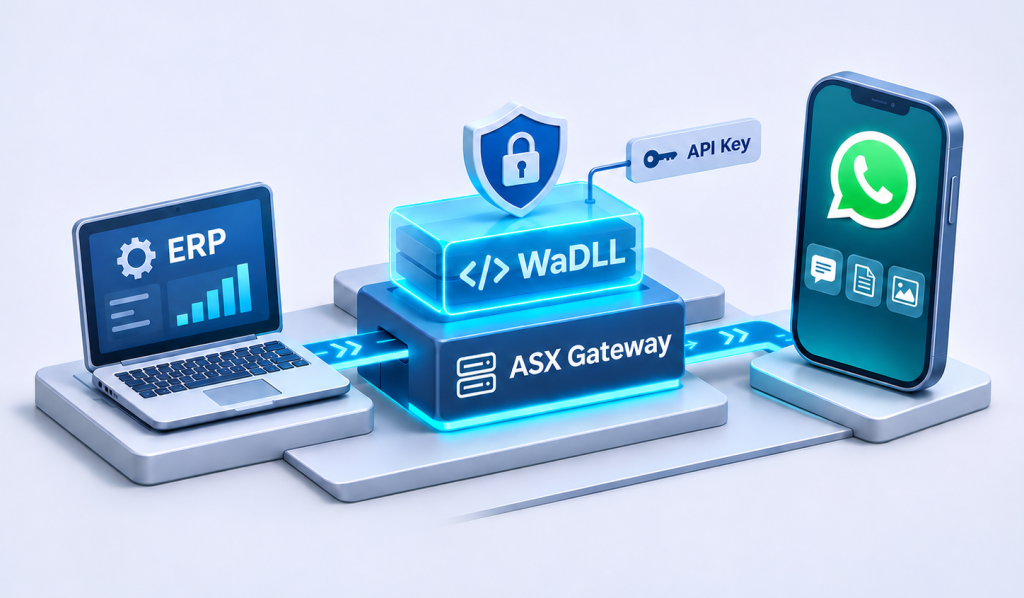
A WaDLL é uma biblioteca de classes desenvolvida em C# (.NET) que permite que o seu sistema ERP ou aplicação envie mensagens de WhatsApp (textos, imagens e documentos) de forma simples, automatizada e segura.
Qual problema ela resolve?
Integrar diretamente com o WhatsApp Web ou com a API oficial da Meta exige lidar com protocolos complexos, tokens, configurações de servidores e filas de mensagens. A WaDLL resolve isso abstraindo toda essa complexidade em apenas um método de envio. Você passa o número e o texto, e a DLL cuida do resto.
Como funciona a Arquitetura
A comunicação não é feita "computador do cliente para o WhatsApp" diretamente. Ela passa por uma infraestrutura segura:
1. O seu ERP chama um método da WaDLL (ex: EnviarTextoAsync).
2. A WaDLL monta uma requisição HTTP e envia para um Gateway Central (na VPS da ASX).
3. O Gateway da ASX valida as credenciais (Token/API Key) e entrega a mensagem ao destinatário.
Responsabilidades
• Sua responsabilidade: Desenvolver o código no ERP que chama a DLL e configurar as credenciais fornecidas.
• Responsabilidade da DLL: Empacotar os dados, validar se o WhatsApp está online e fazer a ponte de rede de forma segura.
• Responsabilidade da Infraestrutura (VPS): Manter a conexão com o WhatsApp ativa, gerenciar os limites de envio e garantir a segurança do Gateway.
2 Arquivos fornecidos ao cliente
Ao adquirir a solução, o cliente recebe um pacote (um arquivo .zip) contendo:
| Arquivo / Pasta | Finalidade |
| bin/Wa.dll | O arquivo principal da biblioteca que deve ser referenciado no projeto. |
| bin/asx.dll | Biblioteca de licenciamento da ASX. Obrigatória. |
| bin/wadll.test.exe | Aplicativo visual de testes para validar a conexão antes de programar. |
| source-exemplo/ | Código-fonte do app de testes (exemplo prático de uso da DLL). |
| docs/ | Documentação técnica adicional. |
3 Requisitos para utilização
Para que a DLL funcione, os seguintes requisitos devem ser atendidos:
No sistema onde a DLL será instalada:
- Sistema Operacional: Windows 10 ou superior.
- Framework: .NET 8.0 ou superior.
- Arquitetura de Compilação: A DLL deve ser usada em processos compilados como x86 (32 bits). Isso ocorre porque a biblioteca de licenciamento nativa (asx.dll) é 32-bit.
- Conexão com a Internet: Necessária para se comunicar com a VPS.
- Instância Conectada: O WhatsApp precisa estar pareado e ativo na VPS (essa etapa é feita uma única vez pelo administrador).
Fora do sistema do cliente (administrado pela ASX):
- Endereço da API (URL do Gateway).
- Credenciais de acesso (API Key).
4 Configuração da conexão com a API
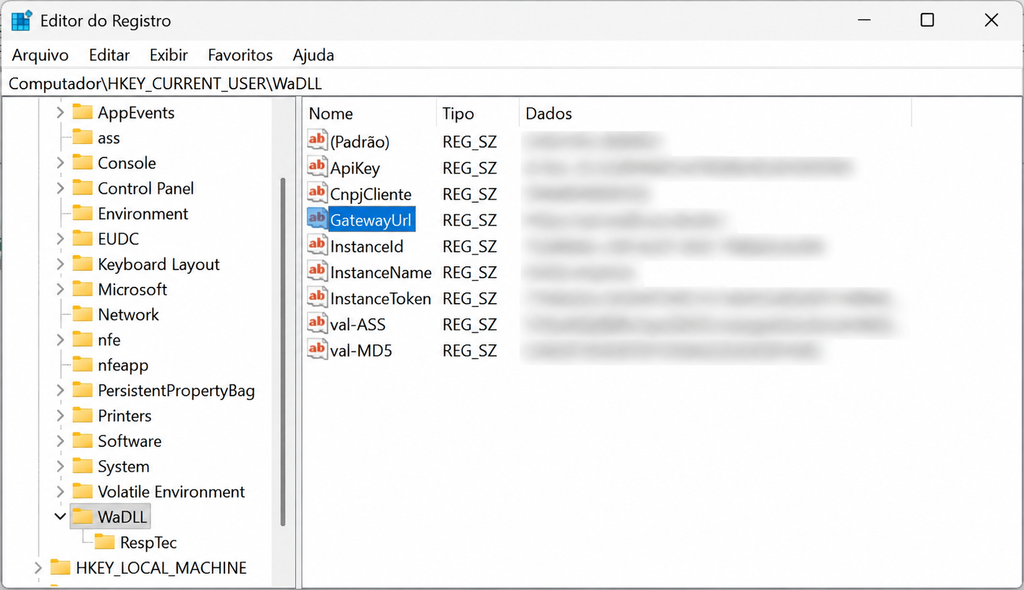
A DLL armazena as configurações no Registro do Windows, porém, isso pode ser feito programaticamente por você.
O que deve ser configurado:
- GatewayUrl: O endereço HTTPS do servidor fornecido pela ASX.
- ApiKey: A chave de acesso fornecida pela ASX.
- InstanceName: O nome da instância (Ex: minha-empresa)
Como obter as credenciais:
O administrador da VPS (ASX) fornecerá a GatewayUrl e a ApiKey exclusiva para o seu ERP.
5 Primeiro teste de funcionamento
1. Preparação do ambiente
Localize a chave de parâmetros "param-wa.reg" que está no pacote "WaDLL" e importe-a no regedit, bastando dar 2 cliques para isto.
Uma vez importado você precisará configurar com os dados corretos. Preencha os seguintes valores (entregues pela própria ASX) nas chaves em destaque:
Com os pré-requisitos atendidos, abra o ambiente de desenvolvimento e crie um novo projeto de aplicação. Esse projeto será responsável por estabelecer a comunicação com a WaDLL e realizar o teste de envio.
2. Inicialização do serviço
O primeiro passo dentro do projeto consiste em inicializar o serviço da WaDLL. Para isso, o sistema deverá recuperar automaticamente as configurações armazenadas no Registro do Windows.
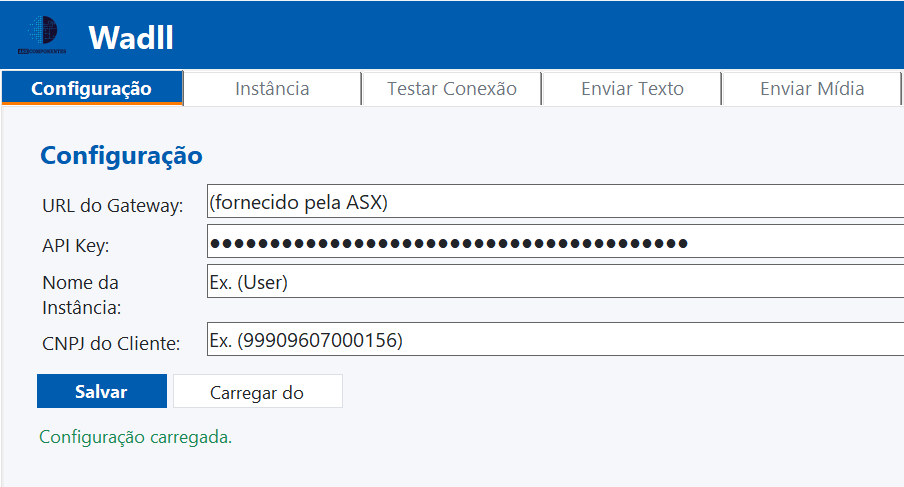
Dessa maneira, não será necessário informar novamente os parâmetros de conexão, desde que tenham sido preenchidos corretamente durante a configuração inicial.
3. Envio da mensagem
Coloque o número do destinatário, o nome da sua instância e elabore sua mensagem. Com a estrutura completa e após enviar a mensagem, o sistema executará a operação de envio por meio do serviço da WaDLL.
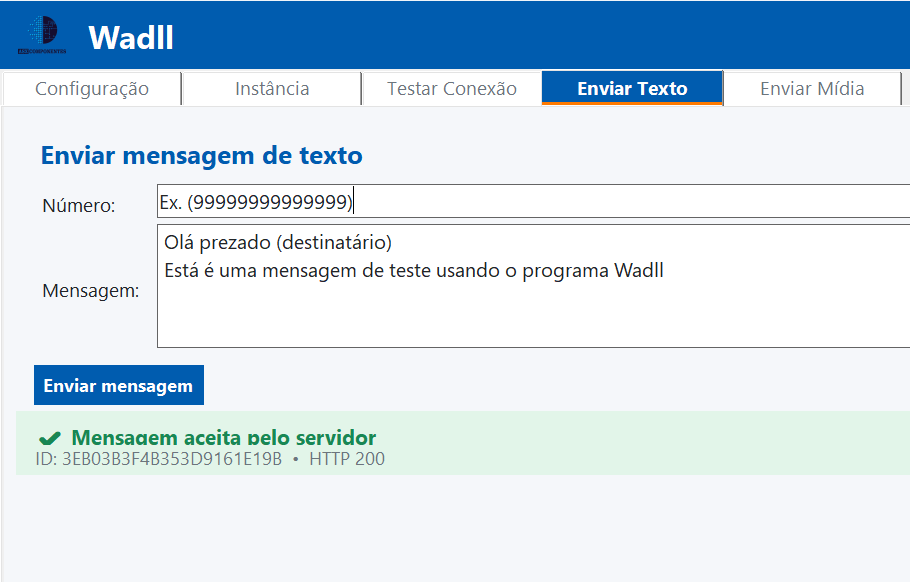
Nesse momento, a aplicação aguardará uma resposta do servidor, que indicará se a solicitação foi recebida e processada corretamente ou se ocorreu alguma falha durante a operação.
4. Interpretação do resultado
Após a tentativa de envio, existem dois resultados principais.
Caso a operação seja bem-sucedida, o console informará que a mensagem foi aceita pelo servidor e apresentará o identificador correspondente ao envio. A partir daí, basta aguardar a chegada da mensagem ao celular destinatário.
Por outro lado, se houver alguma falha, o sistema apresentará o código HTTP recebido e uma descrição do erro. Isso permite identificar possíveis problemas de comunicação ou configuração.
Também podem ocorrer exceções durante a execução. Uma situação comum é a desconexão do WhatsApp ou a ausência de alguma configuração necessária. Nesses casos, a aplicação apresentará uma mensagem de atenção com a descrição do problema. Outros erros inesperados também serão capturados e exibidos no console.
Atenção: quando o sistema informa que a mensagem foi aceita, isso significa apenas que o servidor recebeu a solicitação de envio. Não significa necessariamente que ela já foi entregue ao destinatário. Se o celular estiver sem conexão com a internet ou se o número estiver bloqueado, por exemplo, a entrega poderá não acontecer, mesmo que a API não apresente um erro imediato.
Ao finalizar o teste, o console solicitará que você pressione qualquer tecla para encerrar o programa.
6 Exemplos práticos de integração com um ERP
Cenário 1 (Cobrança Automática de Faturas): Ao finalizar as operações do dia, o sistema ERP identifica os clientes que possuem faturas em aberto e envia automaticamente uma mensagem de lembrete pelo WhatsApp.
O serviço utiliza as configurações previamente armazenadas no Registro do Windows para realizar o envio. A mensagem informa ao cliente que sua fatura vencerá no dia seguinte, incentivando o pagamento dentro do prazo para evitar a cobrança de juros.
Atenção: Caso o sistema precise enviar mensagens para vários clientes em sequência, recomenda-se estabelecer um intervalo de dois segundos entre cada envio. Essa pausa ajuda a evitar o envio excessivo de mensagens em um curto período, reduzindo o risco de bloqueios por comportamento semelhante a spam.
Cenário 2 (Envio de Boleto): Um cliente solicita a segunda via de seu boleto diretamente pelo sistema ERP.
Nesse caso, o sistema localiza o arquivo PDF correspondente ao boleto e prepara o documento para envio pelo WhatsApp.
Antes do envio, são definidas três informações importantes: o caminho onde o arquivo está armazenado no computador, o nome que será apresentado ao destinatário e uma legenda explicativa.
Após essa configuração, o sistema encaminha o documento ao número de WhatsApp do cliente, acompanhado de uma mensagem informando que aquele é o boleto atualizado.
Cenário 3 (Notificação de Pedido Pronto): O sistema ERP identifica que determinado pedido está disponível para retirada e precisa notificar o cliente.
Para isso, o sistema localiza a fotografia da etiqueta correspondente ao pedido e prepara a imagem para envio pelo WhatsApp.
Assim como no envio de documentos, é necessário informar o caminho do arquivo armazenado no computador. Também é possível adicionar uma legenda à imagem, que, neste caso, informa ao cliente que seu pedido está pronto para retirada.
Depois de configuradas essas informações, o sistema envia a imagem diretamente ao WhatsApp do destinatário.
7 Suporte e atualizações
Acesse o painel do desenvolvedor para obter suporte.
ASX © 2009 - 2026
ServiceDesk | WhatsApp